

事務電卓
Hideki Sato · Utilities
Independent analytics for this App Store listing. AppTracker is not affiliated with Hideki Sato.
Chart standing · US
What changed · US
Listing changes AppTracker has observed for this app in this storefront — new versions, price moves, rating shifts, and store copy.
計算した数字を、ボタン 1 つで Mac の表のセルに送れるようになりました。 メニューの「Mac に送る」をオンにすると「送る」ボタンが出ます(メニューボタンは M+ の左へ移ります)。 Mac には無料の受け取り用アプリ「事務電卓レシーバー」を入れてください(サポートページから入手できます)。 同じ Wi-Fi にいないときも、AirDrop と同じ仕組みで直接届きます。
In-app purchases · US
No in-app purchases.
Screenshots





About
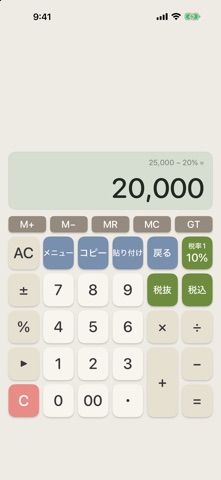
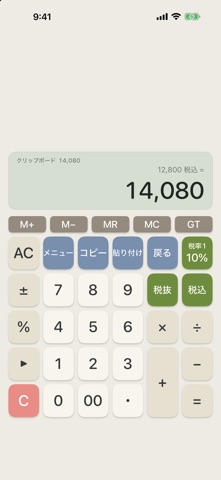
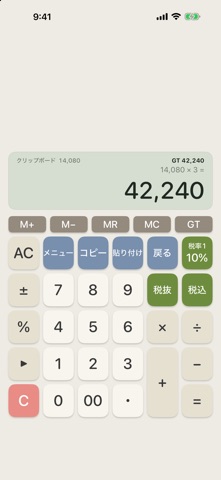
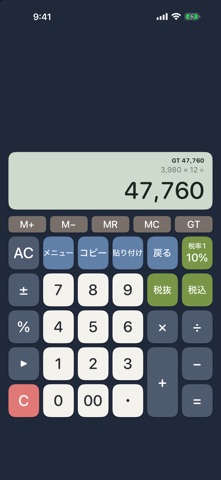
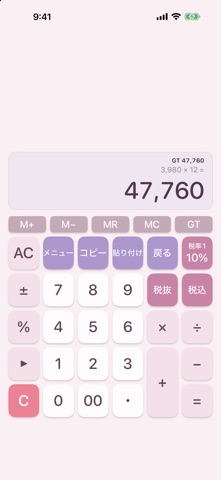
事務電卓は、机の上の実務電卓の使い勝手をそのまま iPhone・iPad・Mac に持ち込んだ電卓です。 経理や見積もり、買い物の計算など、毎日の「ちょっとした計算」を手になじんだ操作で済ませられます。 【実務電卓と同じ計算のしかた】 ・優先順位なし。押した順に左から計算します(2 + 3 かける 4 = 20) ・「=」を続けて押すと直前の計算を繰り返す定数計算 ・%キーで割引・割増(25,000 - 20% = 20,000) ・12 桁表示。桁があふれたり 0 で割ったりすると E 表示 ・小数点以下の桁数(F / 0〜4 桁)と端数処理(切り捨て・四捨五入・切り上げ)を選べます。桁数を指定すると途中の結果も丸めます(実務電卓と同じ動き) 【税込・税抜】 ・「税込」「税抜」キーで、表示中の金額から税込額・税抜額を一発で。もう一度押すと税額に切り替わります ・税率はいくつでも登録でき、「税率」キーで切り替え。10% と 8% を並べておけば軽減税率にも対応 【メモリーと累計】 ・M+ / M- / MR / MC でメモリー計算。MR(呼び出し)と MC(消去)は別のキーにしてあるので、押し間違いで消えません ・GT で「=」の結果の累計を呼び出せます ・液晶の右上にメモリーと累計の値が小さく表示され、いま何が入っているか一目で分かります 【他のアプリと数字をやりとり】 ・「コピー」で表示中の数字を 3 桁区切りなしでコピー。表計算やメールにそのまま貼れます ・「貼り付け」でクリップボードの数字を表示に入れて続きの計算。「,」や「円」、円記号が付いていても読み取ります ・液晶の左上にクリップボードの数字を小さく表示(iPhone / iPad は設定でオンにします) 【計算した数字を Mac の表に送る】 ・iPhone / iPad の「送る」ボタンで、Mac でいま選んでいる表計算アプリのセルに数字が入ります。コピーして貼る手間がいりません ・入れたあとに下のセル・右のセルへ自動で移れるので、数字を続けて送れます ・同じ Wi-Fi にいればその Wi-Fi で、いなければ AirDrop と同じ仕組みで直接届きます ・Mac には無料の受け取り用アプリ「事務電卓レシーバー」を入れます(サポートページから入手できます)。初めての iPhone から届いたときは Mac で確認が出るので、知らない端末の数字が入ることはありません ・メニューでオンにしたときだけ「送る」ボタンが出ます。「コピー」「貼り付け」はそのまま使えます 【安心して使えるように】 ・「戻る」キーで、計算結果が変わる直前の状態に 1 つずつ戻せます ・「メニュー」に計算の履歴。過去の結果をタップすると表示に呼び出せます ・起動するたびに表示は 0 から。前回の途中の計算が残っていて混乱することがありません ・配色は 5 種類から選べます 【対応環境】 ・iPhone / iPad(iOS 17 以降)、Apple シリコン搭載の Mac ・Mac と iPad ではキーボードからも入力できます 広告なし、インターネットとの通信なし、データの収集なし。無料でお使いいただけます。
What's new · 1.2
計算した数字を、ボタン 1 つで Mac の表のセルに送れるようになりました。 メニューの「Mac に送る」をオンにすると「送る」ボタンが出ます(メニューボタンは M+ の左へ移ります)。 Mac には無料の受け取り用アプリ「事務電卓レシーバー」を入れてください(サポートページから入手できます)。 同じ Wi-Fi にいないときも、AirDrop と同じ仕組みで直接届きます。
Details